

تصور کنید ساعت ۳ صبح است، چشمانتان از فرط خستگی میسوزد و فردا صبح باید پایاننامه یا پروژه تحقیقاتی خود را تحویل دهید. صدها تب در مرورگر باز است، فایلهای PDF نامگذاری نشده در دسکتاپ پراکندهاند و بدتر از همه، رفرنسدهیها کاملاً بهم ریخته است. این کابوس شبانه بسیاری از دانشجویان و پژوهشگران است. اما چه میشد اگر یک دستیار هوشمند داشتید که نه تنها تمام منابع شما را مدیریت میکرد، بلکه آنها را میخواند، دستهبندی میکرد و حتی در نوشتن به شما کمک میکرد؟
دنیای پژوهش تغییر کرده است. دیگر دوران یادداشتبرداری روی کاغذ و تایپ دستی منابع در فایل ورد گذشته است. ما در آکادمی هوش مصنوعی میناوا معتقدیم که ابزارها باید در خدمت خلاقیت شما باشند، نه قاتل زمانتان. در این مقاله، ما قصد داریم آموزش پیشرفته زوترو را به سطحی برسانیم که شاید در هیچ کلاس دانشگاهی ندیده باشید. ما فقط درباره یک نرمافزار مدیریت منابع صحبت نمیکنیم؛ ما درباره ساخت یک “اکوسیستم پژوهشی” صحبت میکنیم که میتواند شما را از یک دانشجو یا محقق معمولی به یک “ابرپژوهشگر” تبدیل کند.
در این راهنمای جامع، ما فراتر از دکمههای ساده میرویم. ما یاد میگیریم چطور زوترو را به مغز دوم خود (Notion و Logseq) متصل کنیم، چطور با کمک هوش مصنوعی از داخل مقالات اطلاعات استخراج کنیم و مهمتر از همه، چگونه از این مهارت یک جریان درآمدی بسازیم. آمادهاید تا موتور جت پژوهشی خود را روشن کنید؟
پیشنیازها و جعبه ابزار این دوره
برای اینکه بیشترین بهره را از این آموزش ببرید، مطمئن شوید که ابزارهای زیر را آماده کردهاید:
- نصب آخرین نسخه نرمافزار Zotero روی سیستم عامل (ویندوز/مک).
- نصب افزونه Zotero Connector روی مرورگر (کروم/فایرفاکس).
- داشتن اکانت در ابزارهای Notion و Logseq (برای بخش مدیریت دانش).
- دسترسی به اینترنت آزاد برای استفاده از ابزارهای هوش مصنوعی مانند SciSpace.
- نصب نرمافزار Microsoft Word یا دسترسی به Google Docs.
شروع قدرتمند: اتصال زوترو به ورد و گوگل داکس
احتمالاً پایهترین اما حیاتیترین بخش هر پروژه پژوهشی، نوشتن و استناد کردن است. بسیاری از افراد زوترو را نصب میکنند اما همچنان درگیر کپی-پیست کردن نام نویسندگان هستند. بیایید یکبار برای همیشه اتصال زوترو به ورد و گوگل داکس را به صورت حرفهای یاد بگیریم. این قابلیت به شما امکان میدهد “استنادهای داینامیک” ایجاد کنید. استناد داینامیک یعنی چه؟ یعنی اگر پاراگراف اول را به آخر متن ببرید، شمارهگذاری منابع به صورت خودکار آپدیت میشود و نیازی به بازبینی دستی نیست.
جادوی زوترو در Microsoft Word
وقتی نرمافزار دسکتاپ زوترو را نصب میکنید، معمولاً پلاگین Word به صورت خودکار نصب میشود. اگر فایل ورد خود را باز کنید، یک تب جدید به نام Zotero خواهید دید. فرآیند کار به شکل زیر است:
- درج استناد: در هر جای متن که نیاز به رفرنس دارید، روی دکمه Add/Edit Citation کلیک کنید. یک نوار جستجوی قرمز رنگ ظاهر میشود. کافیست نام نویسنده یا کلمهای از عنوان مقاله را تایپ کنید، اینتر بزنید و تمام!
- تولید کتابشناسی: در انتهای مقاله، جایی که میخواهید لیست منابع بیاید، روی Add/Edit Bibliography کلیک کنید. زوترو بر اساس استایلی که انتخاب کردهاید (مثلاً APA یا Chicago)، لیست را میچیند.
- معجزه Refresh: اگر متنی را نوشتید و بعداً تصمیم گرفتید ترتیب پاراگرافها را عوض کنید، نگران بهم ریختن ترتیب رفرنسها (در سیستمهای شمارهگذاری مثل Vancouver) نباشید. تنها کافیست روی دکمه Refresh در تب زوترو کلیک کنید. زوترو کل داکیومنت را اسکن کرده و شمارهها را اصلاح میکند.
همگامسازی با Google Docs
اگر اهل کار ابری و تیمی هستید، اتصال زوترو به ورد و گوگل داکس برای شما حیاتی است. خوشبختانه زوترو یک اکستنشن عالی برای گوگل داکس دارد که دقیقاً همان کارایی ورد را ارائه میدهد. وقتی افزونه مرورگر زوترو را نصب داشته باشید، در منوی گوگل داکس تب Zotero اضافه میشود.
فرآیند دقیقاً مشابه ورد است. باکس جستجو باز میشود، منبع را انتخاب میکنید و در نهایت کتابشناسی را میسازید. نکته مهم اینجاست که شما میتوانید بین ورد و گوگل داکس سوییچ کنید بدون اینکه فرمت رفرنسهای شما بهم بریزد. این قابلیت برای تیمهایی که روی یک مقاله مشترک کار میکنند اما سیستمعاملهای متفاوتی دارند، مثل آب روی آتش است.
اگر علاقهمند هستید که نتایج پژوهش خود را به صورت یک ارائه جذاب درآورید، پیشنهاد میکنیم مقاله ما در مورد ساخت پاورپوینت با هوش مصنوعی را مطالعه کنید تا ببینید چطور میتوان محتوای استخراج شده از زوترو را سریعاً به اسلاید تبدیل کرد.
اکتشاف هوشمند: شکار مقالات با Research Rabbit
یکی از بزرگترین چالشها در آموزش پیشرفته زوترو، نحوه پر کردن کتابخانه با مقالات مرتبط است. گشتن در گوگل اسکالر خوب است، اما گاهی اوقات شما در دریایی از اطلاعات غرق میشوید. اینجا ابزاری به نام Research Rabbit وارد میدان میشود. این ابزار که به “اسپاتیفای مقالات علمی” معروف است، به شما کمک میکند بر اساس یک مقاله، هزاران مقاله مرتبط دیگر را پیدا کنید.
اما قدرت واقعی زمانی آزاد میشود که این خرگوش هوشمند را به زوترو وصل کنید:
- اتصال حساب کاربری: در تنظیمات Research Rabbit، گزینه Connect to Zotero را بزنید.
- ایمپورت کالکشن: شما میتوانید یک کالکشن (پوشه) از زوترو را به ریسرچ ربیت وارد کنید. این ابزار شبکه استنادی مقالات شما را میسازد و به شما نشان میدهد که نویسندگان این مقالات چه کارهای دیگری انجام دادهاند.
- سینک دوطرفه: دکمه جادویی “Resync with Zotero” را فراموش نکنید. وقتی در محیط گرافیکی و جذاب ریسرچ ربیت مقالات جدیدی پیدا کردید، با زدن یک دکمه همه آنها به همراه فایل PDF (اگر موجود باشد) به کتابخانه زوترو شما منتقل میشوند.
این روش به شما اجازه میدهد بدون نیاز به دانلود دستی و آپلود تکتک فایلها، کتابخانه زوترو خود را با صدها منبع معتبر و مرتبط پر کنید.
مدیریت دانش شخصی: زوترو در مغز دوم شما
داشتن صدها مقاله در زوترو عالی است، اما اگر آنها را نخوانید و یادداشتبرداری نکنید، فقط فضای هارد دیسک را اشغال کردهاید. در این مرحله از آموزش پیشرفته زوترو، یاد میگیریم چطور دادهها را به دانش تبدیل کنیم. ما از دو ابزار قدرتمند Logseq و Notion استفاده میکنیم.
قدرت گرافمحور Logseq
نرمافزار Logseq یک ابزار مدیریت دانش لوکال (روی کامپیوتر شخصی) است که برای ساختن گراف دانش عالی است. این ابزار یک پلاگین داخلی برای زوترو دارد که نیاز به نصب پیچیده ندارد.
با تنظیم این اتصال، شما میتوانید در محیط Logseq دستور /zotero را تایپ کنید. لیست مقالات شما ظاهر میشود. با انتخاب یک مقاله، تمام متادیتا (نویسنده، سال، چکیده) وارد صفحه میشود. حالا میتوانید یادداشتهای خود را زیر آن بنویسید. ویژگی فوقالعاده اینجاست که اگر فایل PDF را در زوترو هایلایت کرده باشید، میتوانید آن هایلایتها را مستقیماً به Logseq بکشید. این یعنی ساخت فلشکارت و نوتبرداری عمیق بدون خروج از محیط نوشتاری.
یکپارچه سازی زوترو با نوشن (Notion)
بسیاری از دانشجویان عاشق ظاهر تمیز و دیتابیسهای قدرتمند Notion هستند. یکپارچه سازی زوترو با نوشن میتواند داشبورد پژوهشی شما را متحول کند. برای این کار از ابزاری واسط به نام Notero استفاده میشود (که البته نیازمند کمی تنظیمات فنی است) یا روشهای سینک دستی که در ویدیوهای آموزشی پیشرفته بررسی میشود.
تصور کنید یک دیتابیس در نوشن دارید که ستونهای آن شامل: وضعیت مطالعه (خوانده شده/نشده)، تگهای موضوعی، و اولویت است. وقتی مقالهای را در زوترو به یک پوشه خاص میفرستید یا تگ خاصی به آن میزنید، اطلاعات آن به صورت خودکار در دیتابیس نوشن شما ظاهر میشود.
این اتوماسیون به شما کمک میکند تا:
- پروژههای خود را مدیریت کنید.
- برای هر مقاله ددلاین مطالعه تعیین کنید.
- خلاصههای خود را در محیط زیبای نوشن بنویسید و با تیم خود به اشتراک بگذارید.
اگر به دنبال توسعه ابزارهای شخصی خود هستید، شاید مطالعه مقاله ساخت اپلیکیشن با هوش مصنوعی گوگل برایتان جالب باشد تا ببینید چطور میتوان حتی ابزارهای اختصاصیتری ساخت.
هوش مصنوعی روی دادههای زوترو: SciSpace و Elicit
تا اینجا ما یاد گرفتیم چطور منابع را جمع کنیم و سازماندهی کنیم. اما خواندن این همه مقاله زمانبر است. اینجاست که هوش مصنوعی وارد میشود. ابزارهایی مثل SciSpace و Elicit بازی را تغییر دادهاند.
گفتگو با PDF در SciSpace
سایت SciSpace قابلیتی دارد که میتوانید کتابخانه زوترو خود را مستقیماً به آن متصل کنید. پس از ایمپورت کردن کالکشن مورد نظر:
- میتوانید از هوش مصنوعی سوال بپرسید: “نتیجهگیری اصلی این ۱۰ مقاله چیست؟”
- میتوانید ستونهای سفارشی بسازید. مثلاً از هوش مصنوعی بخواهید برای تمام مقالات ایمپورت شده، “روش تحقیق”، “تعداد نمونهها” و “محدودیتهای پژوهش” را در یک جدول استخراج کند.
- این کار هفتهها زمان مطالعه را به چند دقیقه تبدیل میکند.
استخراج داده با Elicit
ابزار Elicit نیز مشابه SciSpace عمل میکند اما تمرکز بیشتری روی استخراج دقیق دادهها دارد. با اتصال اکانت زوترو، Elicit فایلهای PDF را اسکن میکند. شما میتوانید سوالات بسیار دقیقی بپرسید، مثلاً “دوز مصرفی دارو در هر آزمایش چقدر بوده است؟” و Elicit پاسخ را دقیقاً از متن مقاله پیدا کرده و در یک جدول مقایسهای به شما تحویل میدهد.
این سطح از آموزش پیشرفته زوترو به شما قدرتی میدهد که فراتر از یک دانشجو عمل کنید. شما به یک تحلیلگر دادههای علمی تبدیل میشوید.
یادگیری زبان تخصصی برای خواندن این مقالات ضروری است. پیشنهاد میکنیم نگاهی به آموزش انگلیسی با هوش مصنوعی بیندازید تا سرعت خواندن خود را نیز افزایش دهید.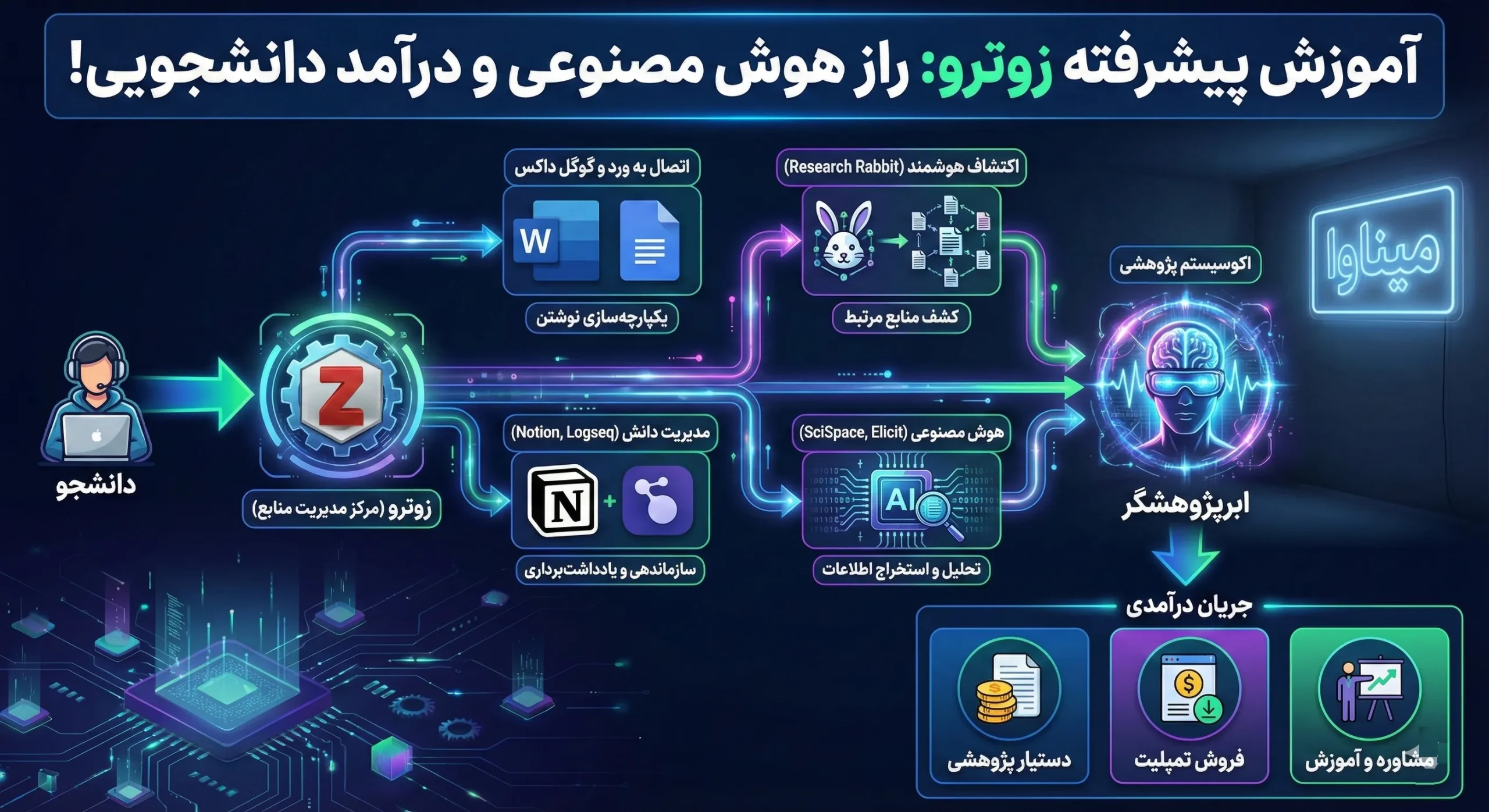
چطور از این مهارت به درآمد برسیم؟
شاید بپرسید دانستن این موارد چه سود مالی دارد؟ در دنیای امروز، “سرعت در پژوهش” و “دقت در مدیریت اطلاعات” دو کالای گرانبها هستند. در اینجا سه مدل درآمدی بر اساس مهارتهایی که یاد گرفتید معرفی میکنیم:
۱. دستیار پژوهشی فریلنسر (Freelance Researcher)
بسیاری از اساتید، دانشجویان دکتری و حتی نویسندگان محتوا وقت کافی برای جستجو و دستهبندی منابع ندارند. شما میتوانید با تسلط بر آموزش پیشرفته زوترو، خدماتی تحت عنوان “لیترچر ریویو” (Literature Review) ارائه دهید. شما منابع را پیدا میکنید، با Research Rabbit شبکه آنها را میسازید، با SciSpace دادههای کلیدی را استخراج میکنید و یک فایل زوترو تمیز و دستهبندی شده به کارفرما تحویل میدهید. سرعت شما با این ابزارها ۱۰ برابر یک فرد عادی است، اما دستمزد یک متخصص را میگیرید.
۲. طراحی و فروش تمپلیتهای نوشن (Productizing)
اگر در بخش یکپارچه سازی زوترو با نوشن مهارت پیدا کنید، میتوانید داشبوردهای پژوهشی طراحی کنید. بسیاری از دانشجویان حاضرند برای یک قالب آماده Notion که به زیبایی طراحی شده و آماده اتصال به زوترو است، پول پرداخت کنند. این یک درآمد غیرفعال (Passive Income) عالی است.
۳. مشاوره و آموزش خصوصی
همین مسیری که الان یاد گرفتید، برای بسیاری از دانشجویان سال اول شبیه به جادو است. برگزاری ورکشاپهای آنلاین یا مشاوره خصوصی برای تنظیم پایاننامه با استفاده از زوترو و هوش مصنوعی، بازاری بسیار داغ و رو به رشد دارد.
نتیجهگیری: آغاز سفر پژوهشگر هوشمند
ما در این مقاله از نصب ساده یک پلاگین شروع کردیم و به استفاده از هوش مصنوعی برای تحلیل دادههای علمی رسیدیم. آموزش پیشرفته زوترو تنها درباره یادگیری یک نرمافزار نیست؛ درباره تغییر ذهنیت شما نسبت به پژوهش است. ابزارهایی مثل Research Rabbit، Logseq، Notion و SciSpace وقتی به هسته مرکزی زوترو متصل میشوند، اکوسیستمی را میسازند که خستگیناپذیر است.
شما اکنون نقشه راه را دارید. از امروز شروع کنید. حتی اگر پروژه تحقیقاتی ندارید، یک موضوع مورد علاقه را انتخاب کنید و این فرآیند را تمرین کنید. یادتان باشد، در دنیای آینده، برنده کسی نیست که سختتر کار میکند، بلکه کسی است که هوشمندانهتر از ابزارها بهره میبرد.
یادگیری عمیقتر و حرفهایتر
دنیای ایجنتهای هوشمند و ابزارهای پژوهشی بسیار گسترده است. اگر میخواهید زودتر از دیگران به یک متخصص اتوماسیون و پژوهشگر ارشد تبدیل شوید، خبرنامهی میناوا را دنبال کنید. ما به زودی دورههای تخصصی پروژهمحور برای ساخت ایجنتهای پیشرفته و تسلط بر ابزارهای نوین را رونمایی خواهیم کرد.
سوالات متداول (FAQ)
۱. آیا استفاده از SciSpace و Elicit برای تحلیل مقالات زوترو رایگان است؟
این ابزارها مدلهای Freemium دارند. یعنی امکانات پایه و تحلیل تعداد محدودی مقاله رایگان است، اما برای تحلیلهای نامحدود و دسترسی به مدلهای زبانی قویتر، نیاز به تهیه اشتراک دارید. با این حال، نسخه رایگان برای شروع و پروژههای دانشجویی کوچک معمولاً کافی است.
۲. چرا استنادهای من در ورد بعد از جابجایی پاراگراف بهم میریزد؟
این مشکل معمولاً زمانی رخ میدهد که شما از اتصال داینامیک زوترو استفاده نکردهاید و به صورت دستی شمارهها را تایپ کردهاید. اگر از افزونه رسمی زوترو در ورد استفاده کنید، با زدن دکمه “Refresh” در تب زوترو، تمام شمارهگذاریها به صورت خودکار اصلاح میشود.
۳. آیا میتوانم از زوترو روی آیپد یا تبلت اندرویدی استفاده کنم؟
بله، زوترو اخیراً نسخه رسمی iOS را منتشر کرده که بسیار قدرتمند است. برای اندروید هنوز نسخه رسمی وجود ندارد اما اپلیکیشنهای غیررسمی مانند Zoo for Zotero وجود دارند. همچنین نسخه تحت وب زوترو روی هر دستگاهی قابل دسترسی است.
۴. تفاوت اصلی Logseq و Notion در اتصال به زوترو چیست؟
Notion بیشتر برای مدیریت پروژه، دیتابیسها و ظاهر گرافیکی مناسب است و اتصال آن به زوترو کمی پیچیدگی فنی دارد. Logseq ابزاری برای “تفکر شبکهای” و یادداشتبرداری عمیق است و پلاگین زوترو در آن بسیار روانتر و برای تحلیل محتوایی متن مقالات مناسبتر است.