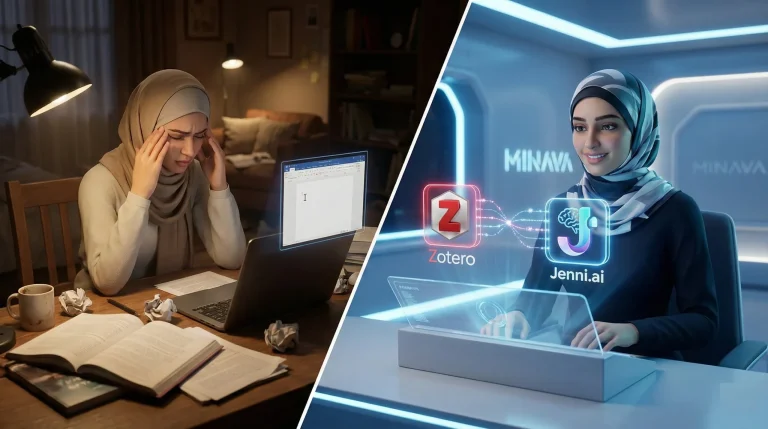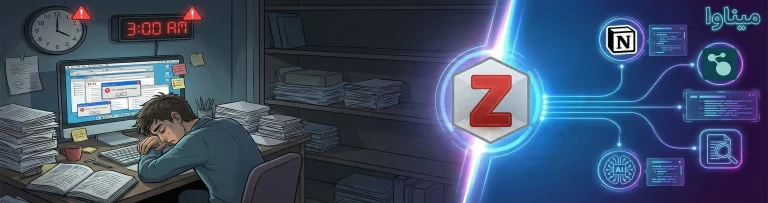

تصور کنید ساعت ۲ بامداد است، لیوانی قهوه سرد شده روی میزتان است و نشانگر موس روی یک صفحه سفید در نرمافزار Word چشمک میزند. این کابوس مشترک تمام پژوهشگران، دانشجویان ارشد و دکتری است: “سندرم صفحه سفید”. اما اگر به شما بگویم که میتوانید یک دستیار هوشمند داشته باشید که نه تنها مقالات شما را میخواند، بلکه در نوشتن متن به شما کمک میکند و تمام رفرنسها را به صورت خودکار با کتابخانه شخصیتان هماهنگ میکند، چه واکنشی خواهید داشت؟ ما در آکادمی هوش مصنوعی میناوا قصد داریم دقیقاً همین جادو را به شما آموزش دهیم. امروز میخواهیم دربارهی آموزش اتصال زوترو به جنی (Jenni.ai) صحبت کنیم؛ ترکیبی که حکم سوخت جت را برای موتور پژوهشی شما دارد.
در دنیای امروز، ابزارهای مدیریت رفرنس مانند Zotero (زوترو) به استانداردی برای نظم دهی به منابع علمی تبدیل شدهاند. از طرفی، ابزارهای هوش مصنوعی مانند Jenni AI انقلابی در سرعت نگارش متون آکادمیک ایجاد کردهاند. اما مشکل بزرگ کجاست؟ این دو ابزار قدرتمند به صورت پیشفرض با هم صحبت نمیکنند! بسیاری از کاربران ساعتها وقت خود را صرف کپی و پیست کردن دستی اطلاعات میکنند. اما نگران نباشید؛ در این مقاله جامع، ما گامبهگام و با زبانی ساده، نحوه ادغام زوترو و هوش مصنوعی جنی را به شما آموزش میدهیم تا بتوانید مانند یک حرفهای پژوهش کنید.
چرا مدیریت رفرنس با زوترو و Jenni.ai ضروری است؟
قبل از اینکه وارد بحث فنی شویم، بیایید ببینیم چرا اصلا باید این دو ابزار را به هم متصل کنیم. زوترو (Zotero) احتمالا محبوبترین ابزار مدیریت رفرنس رایگان در کنار مندلی (Mendeley) است. این ابزار به شما اجازه میدهد منابع را ذخیره کنید، مدیریت نمایید و به صورت خودکار در Word فرمتدهی کنید. از سوی دیگر، Jenni AI یک ابزار هوش مصنوعی جدید است که برای ساختاردهی به متن شما فوقالعاده مفید است.
جنی (Jenni) ویژگیهای حیرتانگیزی دارد:
- گفتگو با PDF: میتوانید فایل مقاله را آپلود کنید و از هوش مصنوعی درباره محتوای آن سوال بپرسید.
- پیشنهاد رفرنس: جنی میتواند رفرنسهای مرتبط را برای متن شما پیشنهاد دهد.
- پارافریز (Paraphrasing): بازنویسی متون علمی برای جلوگیری از سرقت ادبی.
- بهبود خوانایی: تبدیل متنهای خشک و پیچیده به متون روان آکادمیک.
اما سوال اصلی اینجاست: چگونه این دو ابزار عالی را ادغام کنیم؟ متاسفانه هنوز یک پلاگین خودکار زوترو برای Jenni AI وجود ندارد (مانند پلاگین کروم). بنابراین باید کمی کار دستی انجام دهید، اما ما دقیقاً به شما نشان میدهیم که چگونه این کار را انجام دهید تا کمترین زمان را از شما بگیرد. اگر به دنبال یادگیری عمیقتر در حوزه مرور ادبیات هستید، پیشنهاد میکنیم مقاله راهنمای جامع مرور ادبیات با هوش مصنوعی را در سایت ما مطالعه کنید.
پیشنیازهای این آموزش:
- نرمافزار دسکتاپ Zotero (نصب شده و لاگین شده).
- یک اکانت فعال در سایت Jenni.ai (نسخه رایگان هم کفایت میکند).
- چند فایل PDF یا رفرنس ذخیره شده در زوترو برای تمرین.
- صبر و حوصله برای یادگیری یک مهارت پولساز!
بخش اول: انتقال رفرنسها از Jenni AI به Zotero
بیایید سناریوی اول را در نظر بگیریم. فرض کنید شما مشغول نوشتن یک متن در محیط ویرایشگر Jenni AI هستید. این ویرایشگر محیط اصلی شماست و رفرنسهایتان آنجا جمع شدهاند. شاید از کتابخانه داخلی جنی استفاده کردهاید و چندین منبع عالی پیدا کردهاید. حالا میخواهید این منابع را به زوترو منتقل کنید تا در نهایت بتوانید در فایل Word نهایی خود از آنها استفاده کنید.
مراحل گامبهگام انتقال:
برای آموزش اتصال زوترو به جنی در این جهت، مراحل زیر را با دقت دنبال کنید:
- دسترسی به بخش رفرنسها در جنی:
ابتدا وارد پروژه خود در Jenni شوید. اگر هنوز لیست رفرنسی اضافه نکردهاید، باید ابتدا منابعی را به پروژه خود اضافه کنید (با استفاده از دکمه Add Citation یا جستجو در کتابخانه جنی). - کپی کردن به فرمت BibTeX:
این نکته بسیار کلیدی است. روی دکمهای که برای کپی کردن رفرنسهاست کلیک کنید. اما دقت کنید! نباید گزینه “Copy to Clipboard” معمولی را بزنید. باید به دنبال گزینهای بگردید که میگوید “Copy as BibTeX”. فرمت BibTeX زبان مشترک بین ابزارهای مدیریت رفرنس است. - ورود به محیط زوترو:
نرمافزار Zotero را باز کنید. - ایجاد پوشه اختصاصی (اختیاری اما توصیه شده):
بهترین روش برای مدیریت رفرنس با زوترو و Jenni.ai این است که نظم را رعایت کنید. یک Collection (پوشه) جدید بسازید و نام آن را مثلاً “Jenni References” بگذارید. این کار باعث میشود منابع وارد شده با منابع قبلی شما قاطی نشوند. - ایمپورت کردن از کلیپبورد:
در منوی بالای زوترو، مسیر زیر را طی کنید:File > Import from Clipboard
به محض کلیک روی این گزینه، زوترو اطلاعاتی که از جنی کپی کرده بودید (به فرمت BibTeX) را میخواند و آنها را به عنوان آیتمهای جدید در کتابخانه شما ذخیره میکند. پیامی ظاهر میشود که مثلاً میگوید “۳ items were imported”.
تبریک میگویم! شما با موفقیت منابعی که هوش مصنوعی برایتان پیدا کرده بود را به کتابخانه دائمی خود منتقل کردید. حالا میتوانید در نرمافزار Word با استفاده از پلاگین زوترو، به راحتی به این منابع استناد دهید. برای تسلط بیشتر بر قابلیتهای زوترو، حتما سری به دوره پیشرفته آموزش زوترو در میناوا بزنید.
بخش دوم: انتقال رفرنسها از Zotero به Jenni AI
حالا بیایید جهت عکس را بررسی کنیم. این سناریو احتمالا برای دانشجویان دکتری رایجتر است. شما سالهاست که از زوترو استفاده میکنید و هزاران مقاله و PDF در آن ذخیره کردهاید. حالا میخواهید از قدرت هوش مصنوعی جنی استفاده کنید تا با این PDF ها چت کنید، سوال بپرسید یا از جنی بخواهید بر اساس این منابع برایتان متن بنویسد.
در این بخش از آموزش اتصال زوترو به جنی، یاد میگیریم چطور کتابخانه ارزشمند خود را به مغز هوشمند جنی منتقل کنیم.
گامهای اجرایی:
- انتخاب منابع در زوترو:
تصمیم بگیرید که آیا میخواهید کل کتابخانه (Library) خود را منتقل کنید یا فقط یک پوشه خاص؟ پیشنهاد ما این است که اگر روی یک مقاله خاص کار میکنید، فقط پوشه مربوط به همان مقاله را انتخاب کنید. این کار پردازش را سریعتر میکند. - اکسپورت (Export) کردن:
روی پوشه یا آیتمهای انتخاب شده کلیک راست کنید و گزینه “Export Library” یا “Export Items” را انتخاب کنید. - تنظیمات فرمت خروجی:
یک پنجره باز میشود. در بخش Format، حتماً گزینه BibTeX را انتخاب کنید. - تصمیم مهم: با فایل یا بدون فایل؟
در پنجره اکسپورت، گزینهای به نام “Export Files” وجود دارد.- اگر تیک بزنید: فایلهای PDF همراه با اطلاعات کتابشناختی خروجی گرفته میشوند. این عالی است اگر میخواهید در محیط جنی با PDF ها چت کنید و از محتوای آنها سوال بپرسید.
- اگر تیک نزنید: فقط اطلاعات (عنوان، نویسنده، سال و…) منتقل میشود. این برای زمانی خوب است که فقط میخواهید رفرنسدهی کنید و نیازی به خواندن متن مقاله توسط هوش مصنوعی ندارید.
همچنین اگر در زوترو روی PDF ها هایلایت یا نوتبرداری کردهاید، میتوانید گزینه مربوط به انتقال Annotation ها را هم فعال کنید.
- ذخیره فایل:
روی OK کلیک کنید و فایل را با یک نام مشخص (مثلاًZotero-Export-Date.bib) در کامپیوتر خود ذخیره کنید. - ایمپورت در Jenni AI:
حالا به پنل کاربری خود در سایت Jenni بروید. وارد بخش Library شوید. روی علامت مثبت (+) یا دکمه Add کلیک کنید. - آپلود فایل BibTeX:
گزینه “Import BibTeX” را انتخاب کنید و فایلی که از زوترو خروجی گرفته بودید را آپلود نمایید. جنی شروع به پردازش میکند و تمام مقالات شما (و PDF هایشان اگر انتخاب کرده باشید) را به محیط کاربری شما اضافه میکند.
نکته فنی: گاهی اوقات ممکن است پنجره آپلود در جنی بسته نشود یا پیام موفقیتآمیز ندهد (حتی اگر آپلود انجام شده باشد). اگر چنین اتفاقی افتاد، صفحه را رفرش کنید. معمولاً فایلها در کتابخانه ظاهر میشوند. این یک باگ کوچک است که گاهی در نسخههای وب رخ میدهد.
مدیریت دوگانگیها (Duplicates): چالش بزرگ پژوهشگران
وقتی شما مدام بین زوترو و جنی در حال تبادل اطلاعات هستید (فایل میفرستید و فایل میگیرید)، یک اتفاق اجتنابناپذیر رخ میدهد: تکراری شدن منابع.
مثلاً یک مقاله را قبلاً در زوترو داشتید، آن را به جنی بردید، جنی رفرنس آن را اصلاح کرد و شما دوباره آن را به زوترو برگرداندید. حالا دو نسخه از یک مقاله دارید. این کابوس رفرنسدهی در Word است زیرا ممکن است به نسخه ‘a’ و نسخه ‘b’ ارجاع دهید و بیبلیوگرافی شما بهم بریزد.
در ادامه آموزش اتصال زوترو به جنی، روش پاکسازی این تکراریها را بررسی میکنیم.
روش حذف آیتمهای تکراری در زوترو:
- بخش Duplicate Items:
در منوی سمت چپ زوترو (پایین لیست پوشهها)، گزینهای به نام Duplicate Items وجود دارد. روی آن کلیک کنید. زوترو به صورت هوشمند تمام مواردی که مشکوک به تکراری بودن هستند را لیست میکند. - بررسی نسخه اصلی (Master):
وقتی روی یک گروه تکراری کلیک میکنید، در پنل سمت راست، اطلاعات هر دو نسخه را میبینید. به تاریخها دقت کنید. نسخه جدیدتر (که احتمالا از جنی آمده) ممکن است اطلاعات کاملتری داشته باشد یا برعکس. - ادغام (Merge) به جای حذف:
هرگز و هرگز یکی از آیتمها را دستی حذف (Delete) نکنید! این کار ممکن است لینکهای موجود در فایل Word شما را بشکند. به جای آن، نسخهای که میخواهید به عنوان نسخه نهایی (Master) باشد را انتخاب کنید و سپس دکمه “Merge ۲ items” را در بالای پنل سمت راست بزنید. با این کار، زوترو تمام اطلاعات را در یک آیتم واحد ادغام میکند و لینکهای شما در فایلهای متنی سالم میمانند.
این فرآیند تضمین میکند که کتابخانه شما همیشه تمیز و حرفهای باقی میماند. مدیریت رفرنس با زوترو و Jenni.ai زمانی لذتبخش است که نظم را رعایت کنید.
کاربردهای پیشرفته هوش مصنوعی در پژوهش
حالا که یاد گرفتید چگونه زوترو را به جنی متصل کنید، بیایید ببینیم این کار چه درهایی را به روی شما باز میکند. جنی فقط یک ابزار بازنویسی نیست؛ بلکه میتواند نقش یک همکار دانشمند را برای شما بازی کند.
- رفع سندروم صفحه سفید: گیر کردهاید؟ فقط یک جمله بنویسید و از جنی بخواهید آن را بسط دهد (Expand).
- ترجمه علمی: اگر ایده را به فارسی دارید، آن را بنویسید و از جنی بخواهید به زبان آکادمیک انگلیسی ترجمه کند.
- یافتن شکافهای پژوهشی: با ایمپورت کردن PDF ها از زوترو به جنی، میتوانید از چتبات بپرسید: “بر اساس این ۵ مقاله، چه موضوعاتی هنوز بررسی نشدهاند؟”
اگر علاقهمندید بدانید چگونه از هوش مصنوعی برای کل فرآیند مرور ادبیات استفاده کنید، مقاله راهنمای هوش مصنوعی در مرور ادبیات را از دست ندهید.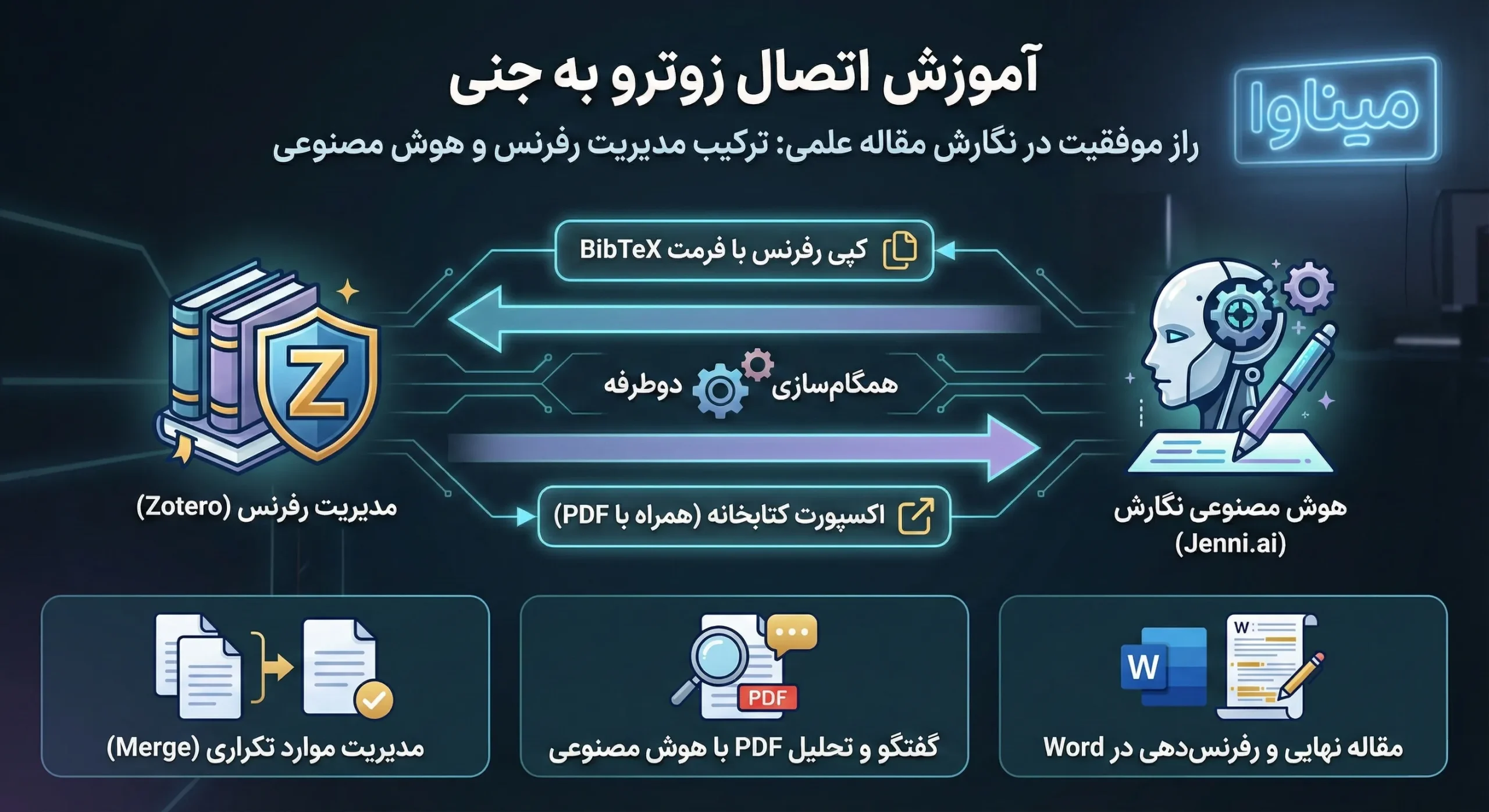
چطور از این مهارت به درآمد برسیم؟
شاید فکر کنید این آموزش اتصال زوترو به جنی فقط برای نوشتن پایاننامه خودتان مفید است. اما اشتباه میکنید! این یک مهارت “اتوماسیون دانش” است و در بازار امروز خریداران زیادی دارد.
۱. ارائه خدمات مشاوره پژوهشی و ویرایش
بسیاری از پژوهشگران و اساتید وقت کافی برای مدیریت منابع و نگارش اولیه را ندارند. شما میتوانید با تسلط بر این ابزارها، خدماتی مثل “ساماندهی کتابخانه زوترو”، “خلاصهسازی مقالات با هوش مصنوعی” یا “ویرایش و پارافریز مقالات” را با سرعت ۱۰ برابر بیشتر از یک ویراستار سنتی ارائه دهید.
۲. تولید محتوای آموزشی
همانطور که میبینید، جزئیات فنی زیادی در این مسیر وجود دارد. شما میتوانید با ساخت ویدیوهای آموزشی یا نوشتن راهنماهای تخصصی (مثل همین مقاله) مخاطبان زیادی جذب کنید و از طریق تبلیغات یا فروش دورههای پیشرفته درآمد کسب کنید.
۳. تسریع پروژه شخصی و ورود سریعتر به بازار کار
سریعتر تمام کردن پایاننامه یعنی سریعتر فارغالتحصیل شدن و ورود به بازار کار. زمان پول است. اگر این ابزارها بتوانند ۶ ماه از زمان پژوهش شما کم کنند، ارزش مالی آن برابر با ۶ ماه حقوق یک متخصص است.
نتیجهگیری و قدم بعدی
در این مقاله، ما یک شکاف بزرگ بین دو ابزار قدرتمند پژوهشی را پر کردیم. ادغام زوترو و هوش مصنوعی جنی شاید در نگاه اول کمی دستی و زمانبر به نظر برسد، اما وقتی آن را به بخشی از جریان کاری (Workflow) روزانه خود تبدیل کنید، سرعت پژوهش شما به طرز چشمگیری افزایش مییابد. دیگر نیازی نیست نگران گم شدن رفرنسها یا ناتوانی در نوشتن جملات بعدی باشید. شما اکنون یک سیستم ترکیبی دارید: دقت زوترو و خلاقیت جنی.
فراموش نکنید که کلید موفقیت در استفاده از هوش مصنوعی، “نظارت انسانی” است. جنی پیشنهاد میدهد، اما شما تصمیم میگیرید. زوترو ذخیره میکند، اما شما سازماندهی میکنید. همین امروز اولین پوشه خود را از زوترو اکسپورت بگیرید و وارد جنی کنید تا قدرت واقعی تعامل با اسناد خود را حس کنید.
یادگیری عمیقتر و حرفهایتر
دنیای ایجنتهای هوشمند بسیار گسترده است. اگر میخواهید زودتر از دیگران به یک متخصص اتوماسیون تبدیل شوید، خبرنامهی میناوا را دنبال کنید. ما به زودی دورههای تخصصی پروژهمحور برای ساخت ایجنتهای پیشرفته را رونمایی خواهیم کرد.
سوالات متداول (FAQ)
۱. آیا استفاده از Jenni AI رایگان است؟
بله، Jenni AI یک طرح رایگان دارد که امکانات پایهای را در اختیار شما قرار میدهد، اما برای دسترسی نامحدود به تولید متن و ویژگیهای پیشرفته، نیاز به تهیه اشتراک دارید. برای شروع و تست قابلیتها، نسخه رایگان کاملاً مناسب است.
۲. آیا میتوانم فایلهای PDF فارسی را هم به جنی بدهم؟
بله، هوش مصنوعی جنی توانایی پردازش متون به زبانهای مختلف از جمله فارسی را دارد، اما عملکرد آن در زبان انگلیسی معمولاً دقیقتر و روانتر است. با این حال برای خلاصهسازی مقالات فارسی نیز قابل استفاده است.
۳. بهترین فرمت برای انتقال رفرنس بین زوترو و جنی چیست؟
بهترین و استانداردترین فرمت، BibTeX است. فرمتهای دیگر مثل RIS هم وجود دارند اما BibTeX کمترین خطا را در انتقال متادیتای مقالات بین این دو پلتفرم دارد.
۴. اگر بعد از ادغام، رفرنسها در Word کار نکنند چه کنم؟
حتماً بررسی کنید که در زوترو آیتمها را پاک نکرده باشید. اگر از گزینه Merge استفاده کرده باشید مشکلی پیش نمیآید، اما اگر آیتمی را Delete کرده باشید، باید دوباره در Word رفرنسدهی را انجام دهید. همیشه قبل از تغییرات بزرگ، از کتابخانه زوترو خود بکاپ بگیرید.